![Access [basics]](https://access-basics.de/wp-content/uploads/2021/02/logo400.png)
Einen Bericht als PDF-Datei zu speichern gehört in vielen Access-Anwendungen zum Alltag: Rechnungen, Lieferscheine, Auswertungen – all das lässt sich direkt aus Access heraus als PDF exportieren und per E-Mail versenden oder archivieren. Access bietet dafür gleich mehrere Wege: über die Benutzeroberfläche für den schnellen Export von Hand, und über VBA für den automatisierten Einsatz. In diesem Artikel zeigen wir beide Varianten und gehen besonders auf den VBA-Weg ein, der auch das Filtern des Berichts vor dem Export erlaubt.
Beispieldatenbank
Die Beispiele dieses Artikels findest Du in der Datenbank BerichteBasics_BerichtAlsPDFSpeichern.accdb. Als Grundlage dient die Tabelle tblBestellungen mit einigen Testdatensätzen sowie der darauf aufbauende Bericht rptBestellungen.
Tabelle und Bericht vorbereiten
Wir beginnen mit einer einfachen Tabelle tblBestellungen. Lege sie im Tabellenentwurf mit den folgenden Feldern an:
- BestellungID – AutoWert, Primärschlüssel
- Kundename – Kurzer Text
- Artikel – Kurzer Text
- Menge – Zahl
- Einzelpreis – Währung
- Bestelldatum – Datum/Uhrzeit
- Status – Kurzer Text
Die Tabelle sieht in der Entwurfsansicht wie in Bild 1 aus.
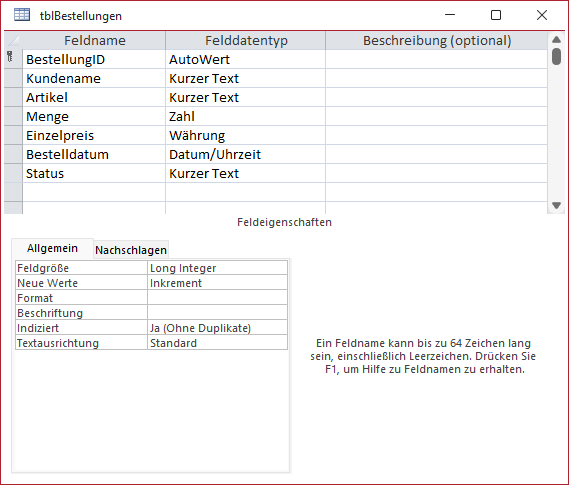
Bild 1: Beispieltabelle mit Bestellungen
Fülle die Tabelle mit einigen Testdatensätzen – zum Beispiel zehn bis fünfzehn Bestellungen mit unterschiedlichen Kundennamen, Artikeln und Status-Werten wie „Offen“, „Versendet“ und „Abgeschlossen“. Die genauen Werte spielen keine Rolle, solange mindestens drei verschiedene Status-Werte und mindestens zwei verschiedene Kundennamen vorhanden sind, damit die gefilterten Beispiele im weiteren Verlauf des Artikels aussagekräftig sind (siehe Bild 2).
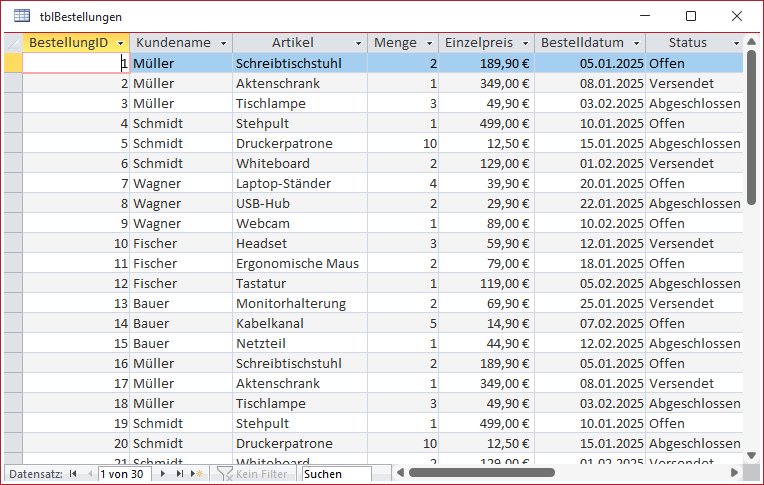
Bild 2: Tabelle mit Beispieldaten
Den Beispielbericht erstellen
Erstelle nun auf Basis der Tabelle tblBestellungen einen neuen Bericht. Die einfachste Methode ist der Berichts-Assistent: Wähle im Ribbon den Reiter Erstellen und klicke auf Berichts-Assistent. Wähle die Tabelle tblBestellungen als Datenquelle und übernehme die Felder Kundename, Artikel, Menge, Einzelpreis, Bestelldatum und Status in den Bericht (siehe Bild 3).
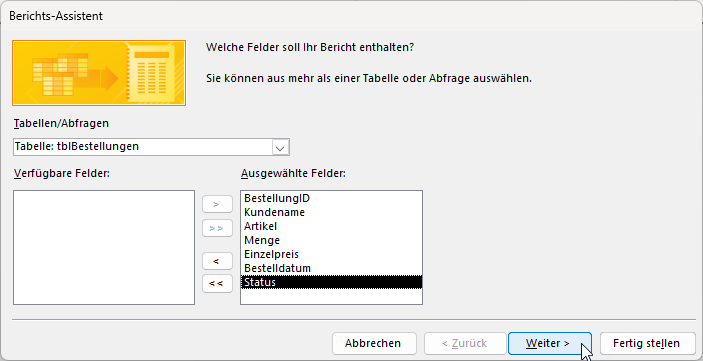
Bild 3: Felder im Berichts-Assistenten auswählen
Verzichte im Assistenten auf Gruppierungen und Sortierungen – das hält den Bericht übersichtlich. Wähle das Layout Tabellarisch und die Ausrichtung Querformat, damit alle Felder nebeneinander Platz haben. Vergib am Ende den Namen rptBestellungen und öffne den Bericht direkt in der Entwurfsansicht.
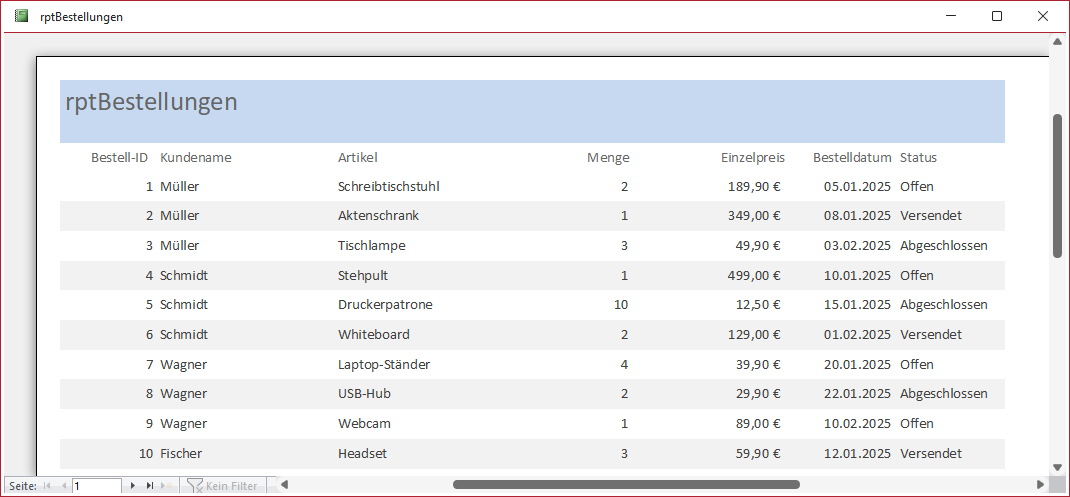
Passe die Spaltenbreiten im Entwurf so an, dass der Bericht auf eine DIN-A4-Seite passt. Stelle außerdem in den Berichtseigenschaften unter Format die Seitenbreite auf 29,7 cm und die Ausrichtung auf Querformat ein, falls der Assistent das nicht bereits erledigt hat. Der fertige Bericht in der Seitenansicht sollte wie in Bild 4 aussehen.
Unser exklusives Angebot für Dich!
(Das Abo ist jederzeit monatlich kündbar)
Hier geht’s weiter →Die ersten 4 Wochen kostenlos testen – voller Zugriff auf alle Artikel, vollständigen Code und Beispieldatenbanken. Kein Risiko: Wenn es nicht passt, kündigst Du einfach innerhalb der ersten vier Wochen.
Oder hast Du eine konkrete Frage zu Deiner eigenen Access-Anwendung?
Vielleicht stellt Deine Anwendung Dich vor eine Herausforderung, zu der Du bisher keine Lösung findest. Schlechte Performance, kein ausreichender Zugriffsschutz, Du bist unsicher über Dein Datenmodell oder Dein Code liefert unerklärliche Fehler?
In unserem kostenlosen Access-Audit schaut sich André Minhorst persönlich gemeinsam mit Dir Deine Lösung per Zoom an – und zeigt Dir, wo Datenmodell, VBA-Code, Ergonomie und Sicherheit Optimierungspotenzial bieten.
Jetzt kostenloses Access-Audit anfordern →