![Access [basics]](https://access-basics.de/wp-content/uploads/2021/02/logo400.png)
Wenn wir gebundene Steuerelemente im Detailbereich eines Berichts anordnen, erhalten wir bereits eine implizite erste Gruppierung – nämlich nach jedem einzelnen Datensatz. Ein wichtiger Unterschied von Berichten zu Formularen ist, dass wir noch weitere Gruppierungsebenen hinzufügen können, ohne beispielsweise Unterberichte zu nutzen. Wir fügen einfach eine Gruppierung nach einem bestimmten Feld hinzu und können für diese Gruppierung einen Gruppenkopf und/oder einen Gruppenfußbereich anzeigen lassen. Wie das genau funktioniert und welche Vorteile es bringt, zeigen wir in diesem Artikel.
Beispieldatenbank
Die Beispiele dieses Artikels findest Du in der Datenbank BerichteBasics_Gruppierungen.accdb.
Beispiel: Adressliste
Um die Funktion von Gruppierungen in Access-Berichten zu demonstrieren, verwenden wir den Beispielbericht rptKunden_Tabellarisch als Grundlage. Diesen haben wir im Artikel Berichte [basics]: Grundlagen (www.access-basics.de/526) beschrieben.
Dieser zeigt aktuell die Daten der Tabelle tblArtikel in einer tabellarischen Ansicht an (siehe Bild 1). Wir wollen nun eine Gruppierung hinzufügen, welche die Daten des Berichts nach dem Land des jeweiligen Kunden gruppiert. Die Tabelle enthält im Feld Land die Einträge Deutschland, Österreich und Schweiz.
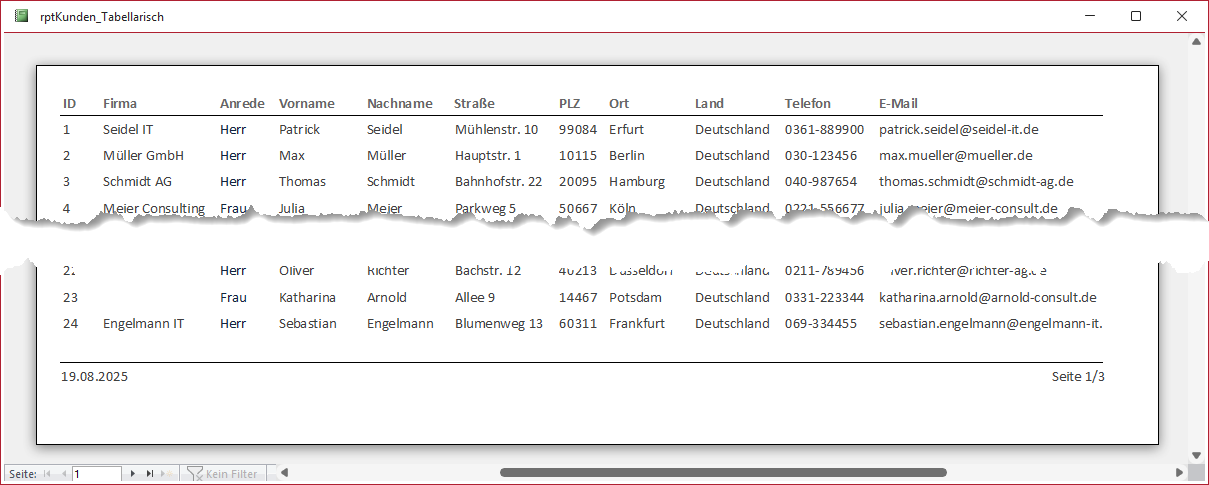
Bild 1: Beispielbericht für das Anlegen von Gruppierungen
Bereich zum Verwalten von Gruppierungen aktivieren
Als Erstes müssen wir den Bereich sichtbar machen, mit dem wir die Gruppierungen und Sortierungen eines Berichts verwalten können. Wenn diese in der Entwurfsansicht eines Berichts noch nicht im unteren Bereich sichtbar ist, aktivieren wir ihn am schnellsten über den Kontextmenü-Befehl Sortieren und gruppieren eines der Bereichsköpfe des Berichts (siehe Bild 2).
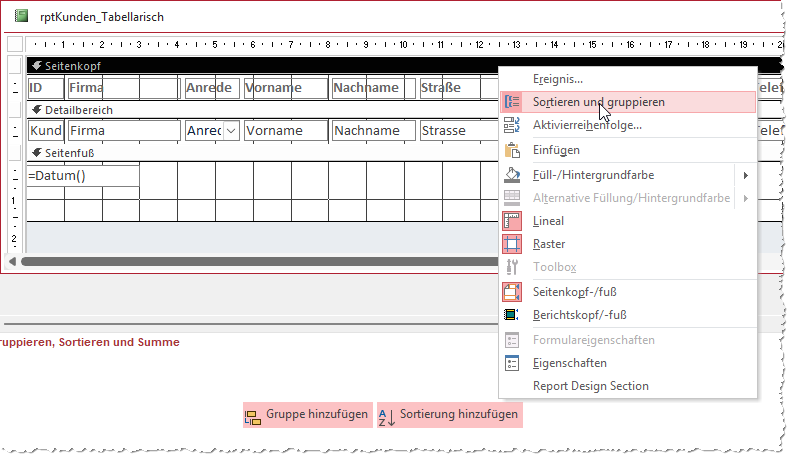
Bild 2: Aktivieren des Bereichs zum Anlegen von Gruppierungen und Sortierungen
Hier sehen wir nun zwei Schaltflächen, mit denen wir eine Gruppe oder eine Sortierung hinzufügen können.
Unterschied zwischen Gruppierung und Sortierung
Der Unterschied zwischen diesen beiden Elementen ist, dass eine Gruppierung einen Gruppenkopf- und einen Gruppenfußbereich enthalten kann. Man könnte noch anführen, dass eine Gruppierung Datensätze nach dem angegebenen Feld oder Ausdruck gruppiert, aber letztlich erledigt man mit einer Sortierung das Gleiche – nur ohne die Möglichkeit, Gruppenkopf oder Gruppenfuß anzuzeigen.
Wenn wir beispielsweise nach dem Nachnamen Müller sortieren, werden diese ja auch direkt untereinander angezeigt – genau wie bei der Gruppierung.
Einfügen einer Gruppierung
Nun wollen wir die Datensätze des Berichts nach dem Land gruppieren. Das können wir, wie erwähnt, auch durch eine Sortierung erreichen, aber wir wollen durch einen entsprechenden Kopfbereich kenntlich machen, wo die Kundendatensätze der verschiedenen Länder beginnen.
Also klicken wir auf Gruppe hinzufügen. Es erscheint eine neue Zeile in diesem Bereich, die uns auffordert, ein Feld auszuwählen.
Wir wollen nach dem Land gruppieren, also wählen wir dieses Feld aus (siehe Bild 3).
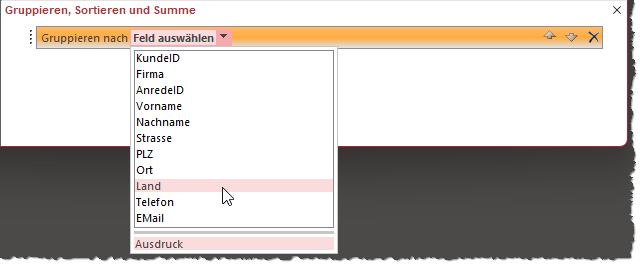
Bild 3: Auswahl des Feldes, nach dem gruppiert werden soll
Gruppierung anpassen
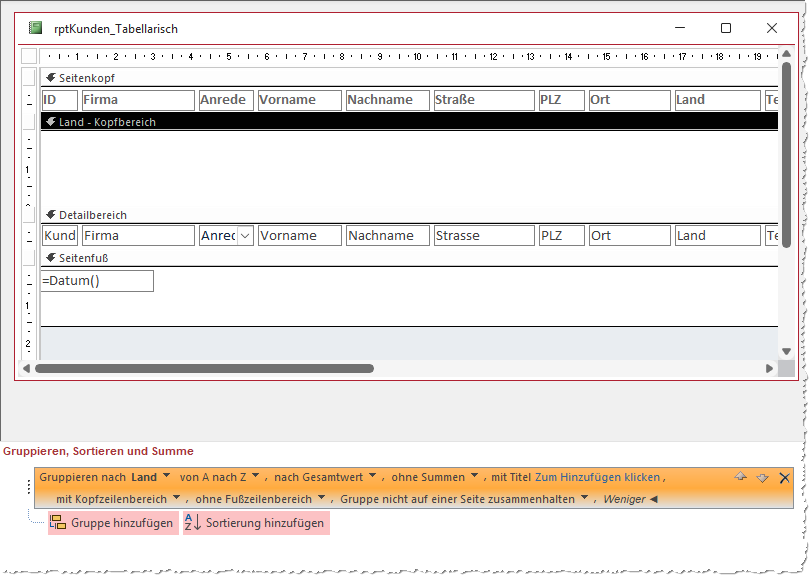
Access hat nun einen Kopfbereich für die Gruppierung nach dem Feld Land eingefügt und außerdem werden nun die Eigenschaften dieser Gruppierung im unteren Bereich abgebildet (siehe Bild 4).
Unser exklusives Angebot für Dich!
(Das Abo ist jederzeit monatlich kündbar)
Hier geht’s weiter →Die ersten 4 Wochen kostenlos testen – voller Zugriff auf alle Artikel, vollständigen Code und Beispieldatenbanken. Kein Risiko: Wenn es nicht passt, kündigst Du einfach innerhalb der ersten vier Wochen.
Oder hast Du eine konkrete Frage zu Deiner eigenen Access-Anwendung?
Vielleicht stellt Deine Anwendung Dich vor eine Herausforderung, zu der Du bisher keine Lösung findest. Schlechte Performance, kein ausreichender Zugriffsschutz, Du bist unsicher über Dein Datenmodell oder Dein Code liefert unerklärliche Fehler?
In unserem kostenlosen Access-Audit schaut sich André Minhorst persönlich gemeinsam mit Dir Deine Lösung per Zoom an – und zeigt Dir, wo Datenmodell, VBA-Code, Ergonomie und Sicherheit Optimierungspotenzial bieten.
Jetzt kostenloses Access-Audit anfordern →