![Access [basics]](https://access-basics.de/wp-content/uploads/2021/02/logo400.png)
Ein wichtiger Aspekt beim Erstellen von Berichten ist, genau wie bei Formularen, eine saubere Anordnung der Steuerelemente, damit das PDF oder das gedruckte Dokument ordentlich aussieht. Dabei spielen die im Ribbon unter Anordnen zu findenden Vorlagen eine wichtige Rolle – genau wie die verschiedenen Tools des Berichtsentwurfs zum Ausrichten von Steuerelementen oder dem Anpassen ihrer Größe. In diesem Artikel schauen wir uns die verschiedenen Hilfsmittel für die saubere Gestaltung von Berichten an.
Verschiedene Tools
Es gibt verschiedene Hilfsmittel bei der Ausrichtung und der Größenanpassung von Steuerelementen in einem Bericht:
- Einstellen des Rasters und Nutzen des Einrastens an bestimmten Stellen
- Anpassen durch Ziehen oder Verschieben mit der Maus
- Größe mit der Maus einstellen
- Position anpassen mit den Cursortasten
- Größe anpassen mit den Cursortasten
- Bezeichnungsfelder getrennt vom Steuerelement verschieben
- Bindung zwischen Bezeichnungsfeld und Steuerelement aufheben
- Markieren mehrerer Steuerelemente und Ausrichten an der obersten, linken, rechten oder unteren Seite
- Markieren mehrerer Steuerelemente und Anpassen der Größe am höchsten, niedrigsten, breitesten oder schmalsten Steuerelement
- Verwenden der beiden Anordnungen Gestapelt oder Tabelle
Tipps für den Start
Wenn man einen Bericht vollständig neu erstellen will, steht man erstmal vor einem leeren, weißen Blatt.
Die beste Idee für den Start ist: Lege erst einmal keinen Wert auf die Optik, sondern füge die Datensatzquelle hinzu, lege die benötigten Gruppierungen und Sortierungen an und füge die Felder in die entsprechenden Bereiche ein – Berichtskopf und -fuß, Seitenkopf- und Fuß, Gruppen-Köpfe und -Füße, soweit vorhanden und dann in den Detailbereich.
Selbst wenn Du weißt, dass Du eine tabellarische Ansicht für die Elemente im Detailbereich benötigst, wirf einfach erst einmal alle Felder in diesen Bereich.
Raster des Berichtsentwurfs nutzen
Der Berichtsentwurf bietet ein Raster an, an dem wir Steuerelemente beim freien Verschieben mit der Maus einrasten lassen können. Das heißt, wir können Steuerelemente nicht an beliebigen Stellen fallen lassen – sie ordnen sich immer am nächsten Rasterpunkt ein.
Das grobe Raster können wir durch den Befehl Raster des Kontextmenüs der Kopfzeilen von Bereichen ein- und ausblenden (siehe Bild 1). In dieser Abbildung ist das Raster eingeblendet. Das Raster ist in Quadranten mit einer Kantenlänge von jeweils einem Zentimeter aufgeteilt.
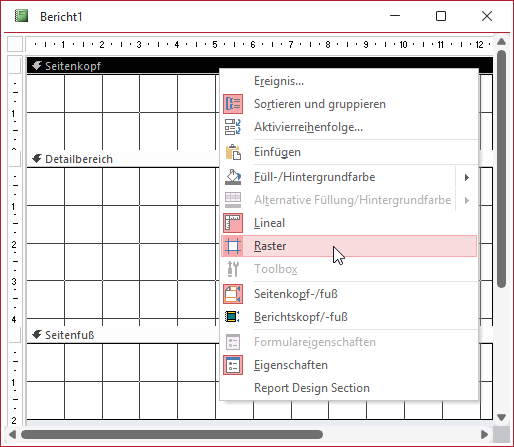
Bild 1: Ein- und Ausblenden des Rasters
Wenn wir das Eigenschaftenblatt für den Bericht selbst aktivieren, sehen wir die beiden Eigenschaften Raster X und Raster Y (siehe Bild 2). Mit diesen legen wir fest, an wie vielen Punkten innerhalb eines Quadranten des Rasters wir unsere Steuerelemente verankern können.
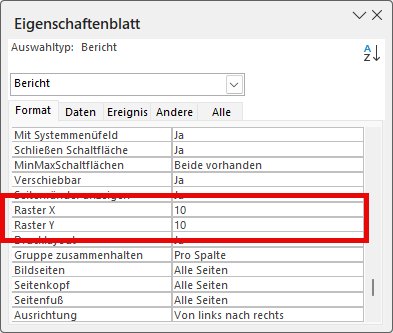
Bild 2: Einstellen der Anzahl der Position innerhalb des Rasters
Wenn Du ein Steuerelement einfügst und es innerhalb eines Quadranten mit der Maus ziehst, wirst Du feststellen, dass es in der aktuellen Einstellung von einer Rasterlinie zur nächsten an zehn Punkten verankert wird.
Du kannst diese Eigenschaften anpassen, es macht aber in der Regel wenig Sinn, diese Aufteilung zu verändern.
Das Steuerelement wird unabhängig von seiner Größe immer mit der linken, oberen Ecke einrasten. Auch wenn das Raster immer 1×1 cm groß ist, werden die Steuerelemente nicht immer genau an diesen Positionen platziert, sondern immer ein wenig davon entfernt – zum Beispiel bei 0,998 cm.
Ziehen und Verschieben mit der Maus
Die einfachste Methode, um ein Steuerelement anzuordnen, ist das Verschieben mit der Maus. Wie oben erwähnt, rastet das Steuerelement dann jeweils an den Rasterpunkten ein.
Wenn Du Dich nicht durch das Raster einschränken lassen willst, kannst Du die Steuerelemente mit der Maus bei gedrückter Strg-Taste verschieben. Dann rastet das Steuerelement nicht ein, sondern Du kannst es frei verschieben.
Unser exklusives Angebot für Dich!
(Das Abo ist jederzeit monatlich kündbar)
Hier geht’s weiter →Die ersten 4 Wochen kostenlos testen – voller Zugriff auf alle Artikel, vollständigen Code und Beispieldatenbanken. Kein Risiko: Wenn es nicht passt, kündigst Du einfach innerhalb der ersten vier Wochen.
Oder hast Du eine konkrete Frage zu Deiner eigenen Access-Anwendung?
Vielleicht stellt Deine Anwendung Dich vor eine Herausforderung, zu der Du bisher keine Lösung findest. Schlechte Performance, kein ausreichender Zugriffsschutz, Du bist unsicher über Dein Datenmodell oder Dein Code liefert unerklärliche Fehler?
In unserem kostenlosen Access-Audit schaut sich André Minhorst persönlich gemeinsam mit Dir Deine Lösung per Zoom an – und zeigt Dir, wo Datenmodell, VBA-Code, Ergonomie und Sicherheit Optimierungspotenzial bieten.
Jetzt kostenloses Access-Audit anfordern →