![Access [basics]](https://access-basics.de/wp-content/uploads/2021/02/logo400.png)
Wer oft Daten mit anderen Anwendungen austauscht und dabei die Import- und Export-Funktionen von Access nutzt, arbeitet meist mit den dafür vorgesehenen Assistenten. Dumm nur, wenn man die notwendigen Einstellungen für jeden Im- und Export neu vornehmen muss. Das muss nicht sein: Access bietet die Möglichkeit, die Einstellungen als Spezifikation zu speichern und diese später auf verschiedene Arten zu nutzen.
Beispieldatenbank
Die Beispiele zu diesem Artikel finden Sie in der Datenbank 1106_Spezifikationen.mdb.
Spezifikationen speichern
Die Assistenten für den Import und Export von Daten kennen Sie bereits aus verschiedenen Artikeln. In Daten importieren – Teil I: Daten aus CSV-Dateien lernen Sie etwa den Import kennen, in CSV-Export für Adressdaten den Export von Daten.
Die Assistenten zum Im- und Exportieren besitzen eine unscheinbare, oft übersehene Schaltfläche namens Erweitert….
Ein Klick darauf öffnet einen weiteren Dialog, der nicht nur alle Einstellungen übersichtlich darstellt, sondern der auch noch die Möglichkeit zum Speichern von Spezifikationen bietet, sondern auch eine zum erneuten öffnen bereits gespeicherter Spezifikationen (siehe Bild 1).
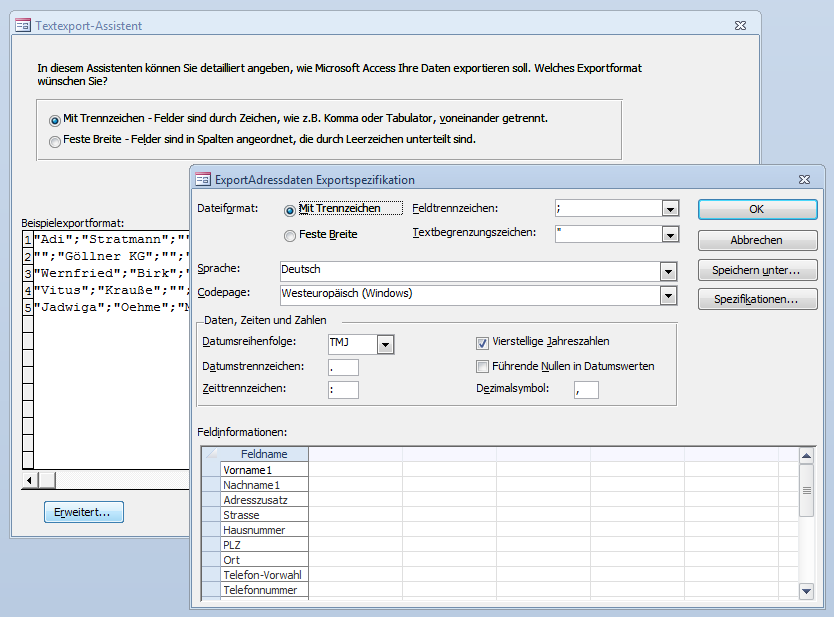
Bild 1: Der Dialog mit der Zusammenfassung der Einstellungen
Wenn Sie die gewünschten Einstellungen vorgenommen haben, klicken Sie auf die Schaltfläche Speichern unter … und geben im nun erscheinenden Dialog Import/Export-Spezifikation speichern den Namen ein, unter dem Access die Spezifikation speichern soll.
Nachdem dies geschehen ist, klicken Sie auf die Schaltfläche Spezifikationen …, um sich die Liste der verfügbaren Spezifikationen anzusehen (siehe Bild 2).
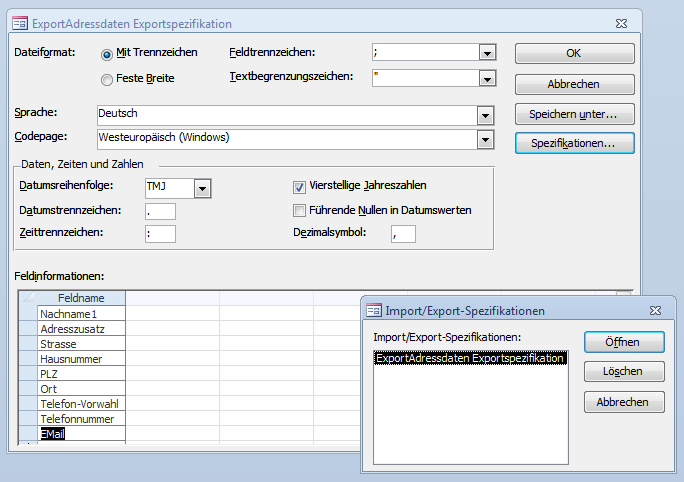
Bild 2: öffnen oder Löschen bestehender Spezifikationen
Import/Export nach Spezifikationen
Unser exklusives Angebot für Dich!
(Das Abo ist jederzeit monatlich kündbar)
Hier geht’s weiter →Die ersten 4 Wochen kostenlos testen – voller Zugriff auf alle Artikel, vollständigen Code und Beispieldatenbanken. Kein Risiko: Wenn es nicht passt, kündigst Du einfach innerhalb der ersten vier Wochen.
Oder hast Du eine konkrete Frage zu Deiner eigenen Access-Anwendung?
Vielleicht stellt Deine Anwendung Dich vor eine Herausforderung, zu der Du bisher keine Lösung findest. Schlechte Performance, kein ausreichender Zugriffsschutz, Du bist unsicher über Dein Datenmodell oder Dein Code liefert unerklärliche Fehler?
In unserem kostenlosen Access-Audit schaut sich André Minhorst persönlich gemeinsam mit Dir Deine Lösung per Zoom an – und zeigt Dir, wo Datenmodell, VBA-Code, Ergonomie und Sicherheit Optimierungspotenzial bieten.
Jetzt kostenloses Access-Audit anfordern →