![Access [basics]](https://access-basics.de/wp-content/uploads/2021/02/logo400.png)
Im Artikel „Rich-Text-Felder in Tabellen“ haben wir die Grundlagen zu Feldern des Datentyps „Langer Text“ mit dem Wert „Rich-Text“ für die Eigenschaft „Textformat“ erläutert. Im vorliegenden Artikel gehen wir einen Schritt weiter und schauen uns an, wie Sie Rich-Text in Textfeldern in Formularen anzeigen können und was beim Umgang mit Daten in diesem Textformat zu beachten ist.
Beispieldatenbank
Die Beispiele dieses Artikels finden Sie in der Datenbank 2004_RichTextInFormularen.accdb.
Rich-Text-Felder
Im Artikel Rich-Text-Felder in Tabellen haben wir gezeigt, wie Sie das Format eines Textfeldes mit dem Datentyp Langer Text von Nur-Text auf Rich-Text ändern können. Dazu war lediglich die änderung einer einzigen Eigenschaft nötig. Im Anschluss konnten Sie direkt die Formatierungsmöglichkeiten des Rich-Text-Feldes nutzen, die über das Popup-Menü oder das Ribbon angeboten werden.
Nun wollen wir uns ansehen, wie wir die Rich-Text-Möglichkeiten in einem Formular nutzen können.
Rich-Text-Textfeld
Zu Beispielzwecken verwenden wir die Tabelle tblRichText aus dem oben genannten Artikel weiter. Wir erstellen ein neues Formular, weisen seiner Eigenschaft Datensatzquelle die Tabelle tblRichText zu und ziehen alle Felder der Tabelle in den Entwurf des Formulars (siehe Bild 1).
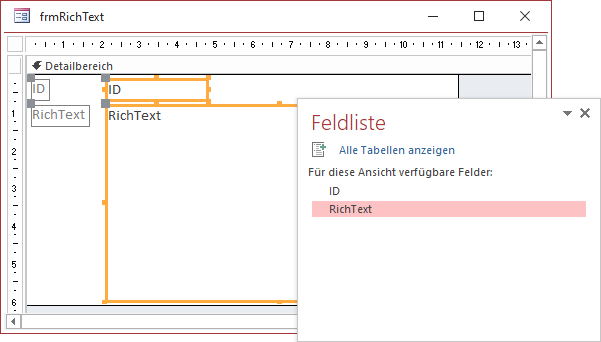
Bild 1: Hinzufügen eines Rich-Text-Feldes zu einem Formular
Stellen wir die beiden Eigenschaften Horizontaler Anker und Vertikaler Anker des Textfeldes, das an das Feld RichText gebunden ist, auf Beide ein, erhalten wir nach einem Wechsel in die Formularansicht die Ansicht aus Bild 2.
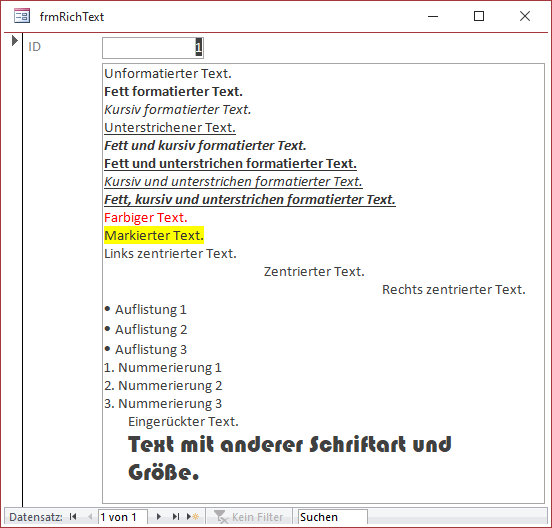
Bild 2: Das Rich-Text-Feld in Aktion
Wir brauchen also gar keine änderungen vorzunehmen, um auf den Rich-Text des Textfeldes zuzugreifen.
Rich-Text für Felder mit dem Datentyp „Kurzer Text“
Wenn Sie für ein Textfeld, das an ein Feld mit dem Datentyp Kurzer Text gebunden ist, die Eigenschaft Textformat auf Rich-Text einstellen wollen, erhalten Sie die Fehlermeldung aus Bild 3. Sie müssen also den Datentyp vorher auf Langer Text umstellen, wenn Sie Rich-Text in einem Textfeld nutzen können.
Unser exklusives Angebot für Dich!
(Das Abo ist jederzeit monatlich kündbar)
Hier geht’s weiter →Die ersten 4 Wochen kostenlos testen – voller Zugriff auf alle Artikel, vollständigen Code und Beispieldatenbanken. Kein Risiko: Wenn es nicht passt, kündigst Du einfach innerhalb der ersten vier Wochen.
Oder hast Du eine konkrete Frage zu Deiner eigenen Access-Anwendung?
Vielleicht stellt Deine Anwendung Dich vor eine Herausforderung, zu der Du bisher keine Lösung findest. Schlechte Performance, kein ausreichender Zugriffsschutz, Du bist unsicher über Dein Datenmodell oder Dein Code liefert unerklärliche Fehler?
In unserem kostenlosen Access-Audit schaut sich André Minhorst persönlich gemeinsam mit Dir Deine Lösung per Zoom an – und zeigt Dir, wo Datenmodell, VBA-Code, Ergonomie und Sicherheit Optimierungspotenzial bieten.
Jetzt kostenloses Access-Audit anfordern →