![Access [basics]](https://access-basics.de/wp-content/uploads/2021/02/logo400.png)
Textfelder sind neben Zahlenfeldern vermutlich der am meisten verwendete Felddatentyp. Dabei beziehen wir uns in diesem Artikel explizit auf den Datentyp „Kurzer Text“. Den Datentyp „Langer Text“ behandeln wir in einem weiteren Artikel. Mit Textfeldern speichern wir in Tabellen Texte mit einer Länge von bis zu 255 Zeichen. Alles Wissenswerte rund um den Umgang mit Textfeldern zeigen wir in diesem Artikel!
Kurzer Text
Mit dem Datentyp Kurzer Text adressiert Microsoft explizit kürzere Zeichenketten mit einer Länge von bis zu 255 Zeichen. Längere Zeichenketten kannst Du in Feldern mit dem Datentyp Langer Text, früher Memofeld, speichern.
Der Datentyp Kurzer Text wird beim Entwurf von Tabellen automatisch als Datentyp für neue Felder vorgeschlagen (siehe Bild 1).
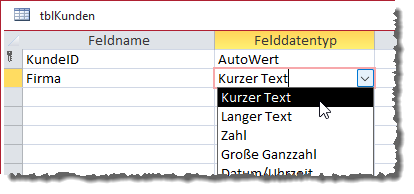
Bild 1: Tabelle mit einem Textfeld des Datentyps Kurzer Text
Kurzer Text als Standard für neue Felder
Das ist kein Zufall, denn dieser Datentyp ist sicher der am meisten verwendete in den meisten Datenbanken. Dennoch kann man es in den Optionen einstellen, wenn man einen anderen Datentyp als Standard bevorzugt.
Dazu öffnen wir mit dem Befehl Datei|Optionen die Access-Optionen und wechseln dort zum Bereich Objekt-Designer. Hier finden wir die Option Standardfeldtyp vor, der normalerweise auf Kurzer Text eingestellt ist (siehe Bild 2).
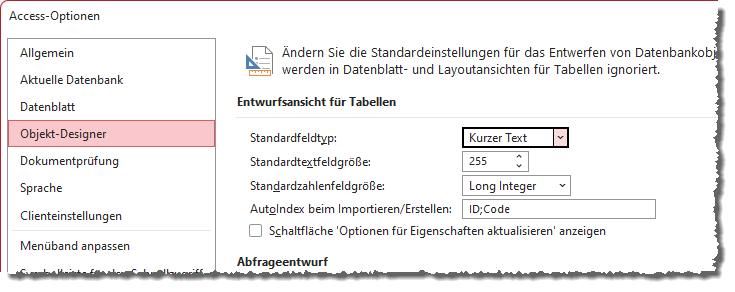
Bild 2: Einstellen des Standardfelddatentyps
Standardfeldgröße für Textfelder
Die Option darunter ist ebenfalls interessant. Diese gibt an, welche Feldgröße beim Anlegen neuer Textfelder verwendet wird. Der Standardwert lautet 255.
Feldgröße einstellen
Wenn wir die Eigenschaften eines Feldes mit dem Datentyp Kurzer Text in der Entwurfsansicht einer Tabelle anschauen, sehen wir dort, wie durch den Standardwert in den Access-Optionen vorgegeben, den Wert 255.
Unser exklusives Angebot für Dich!
(Das Abo ist jederzeit monatlich kündbar)
Hier geht’s weiter →Die ersten 4 Wochen kostenlos testen – voller Zugriff auf alle Artikel, vollständigen Code und Beispieldatenbanken. Kein Risiko: Wenn es nicht passt, kündigst Du einfach innerhalb der ersten vier Wochen.
Oder hast Du eine konkrete Frage zu Deiner eigenen Access-Anwendung?
Vielleicht stellt Deine Anwendung Dich vor eine Herausforderung, zu der Du bisher keine Lösung findest. Schlechte Performance, kein ausreichender Zugriffsschutz, Du bist unsicher über Dein Datenmodell oder Dein Code liefert unerklärliche Fehler?
In unserem kostenlosen Access-Audit schaut sich André Minhorst persönlich gemeinsam mit Dir Deine Lösung per Zoom an – und zeigt Dir, wo Datenmodell, VBA-Code, Ergonomie und Sicherheit Optimierungspotenzial bieten.
Jetzt kostenloses Access-Audit anfordern →