![Access [basics]](https://access-basics.de/wp-content/uploads/2021/02/logo400.png)
Es gibt verschiedene Gelegenheiten, zu denen Sie den aktuell im Formular angezeigten Datensatz kopieren möchten. Meist soll die Kopie des Datensatzes als Ausgangspunkt für einen neuen Datensatz dienen, damit Sie diesen nicht komplett neu anlegen müssen, sondern nur noch die gewünschten Felder anzupassen brauchen. Es gibt erstaunlich viele Techniken, wie Sie dies durchführen können. Dieser Artikel stellt eine einfache Variante vor.
Beispieldatenbank
Die Beispiele dieses Artikels finden Sie in der Datenbank 1110_Datensatzkopieren.mdb.
Handarbeit
Wann immer die Tabelle, die Abfrage oder das Formular mit dem zu duplizierenden Datensatz einen Datensatzmarkierer anbietet, können Sie den folgenden einfachen Weg beschreiten:
- Klicken Sie links auf den Datensatzmarkierer, um den kompletten Datensatz zu markieren (siehe Bild 1).
- Kopieren Sie den Datensatz – weiter unten erfahren Sie, wie das funktioniert.
- Klicken Sie auf den Datensatzmarkierer des neuen Datensatzes ganz unten in der Tabelle, der Abfrage oder dem Formular (siehe Bild 2).
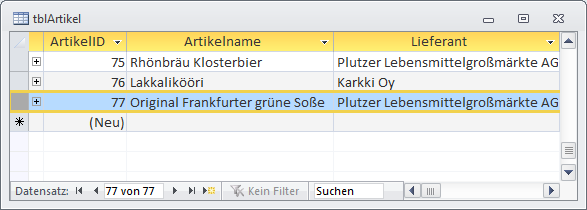
Bild 1: Markieren eines kompletten Datensatzes
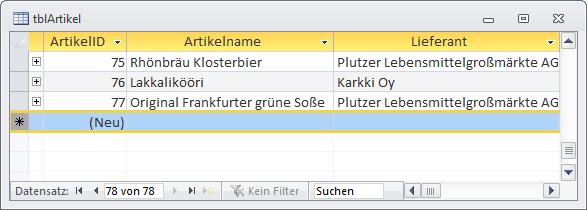
Bild 2: Markieren des Zieldatensatzes, in diesem Fall eines neuen Datensatzes
Unser exklusives Angebot für Dich!
(Das Abo ist jederzeit monatlich kündbar)
Hier geht’s weiter →Die ersten 4 Wochen kostenlos testen – voller Zugriff auf alle Artikel, vollständigen Code und Beispieldatenbanken. Kein Risiko: Wenn es nicht passt, kündigst Du einfach innerhalb der ersten vier Wochen.
Oder hast Du eine konkrete Frage zu Deiner eigenen Access-Anwendung?
Vielleicht stellt Deine Anwendung Dich vor eine Herausforderung, zu der Du bisher keine Lösung findest. Schlechte Performance, kein ausreichender Zugriffsschutz, Du bist unsicher über Dein Datenmodell oder Dein Code liefert unerklärliche Fehler?
In unserem kostenlosen Access-Audit schaut sich André Minhorst persönlich gemeinsam mit Dir Deine Lösung per Zoom an – und zeigt Dir, wo Datenmodell, VBA-Code, Ergonomie und Sicherheit Optimierungspotenzial bieten.
Jetzt kostenloses Access-Audit anfordern →