Tipps und Tricks
Achtung: Sie sind nicht angemeldet. Wenn Sie Abonnent sind und sich anmelden, lesen Sie den kompletten Artikel, laden das PDF herunter oder probieren die Beispieldatenbank aus (sofern vorhanden).
In dieser Ausgabe zeigen wir Ihnen, wie Sie das Standardverzeichnis beim Öffnen und Erstellen von Datenbanken anpassen, wie Sie Datenbankobjekte ausblenden, damit Otto Normalverbraucher diese nicht mehr im Datenbankfenster beziehungsweise im Navigationsbereich vorfindet, wie Sie schnell die aktuellen Werte für Zeit und Datum in Textfelder eintragen, wie Sie den Wert aus dem gleichen Feld des vorherigen Datensatzes übernehmen und vieles mehr!
Beispieldatenbank
Die Beispiele dieses Artikels finden Sie in der Datenbank 1109_TippsUndTricks.mdb.
Standardverzeichnis einstellen
Wenn Sie unter Access eine neue Datenbank anlegen oder eine Datenbank öffnen möchten, zeigt Access immer den entsprechenden Dateidialog an. Standardmäßig wird dort je nach Access-Version ein Verzeichnis wie Eigene Dokumente oder ähnlich angezeigt.
Normalerweise verwenden Sie aber ein anderes Verzeichnis, um Ihre Access-Datenbanken zu speichern – oder zumindest ein gemeinsames übergeordnetes Verzeichnis, von dem aus Sie mit ein paar Mausklicks zum Zielverzeichnis gelangen.
Da ist es doch praktisch, dass Sie das Verzeichnis, das beim Öffnen oder Anlegen von Datenbankdateien angezeigt wird, selbst festlegen können. Dazu gehen Sie wie folgt vor:
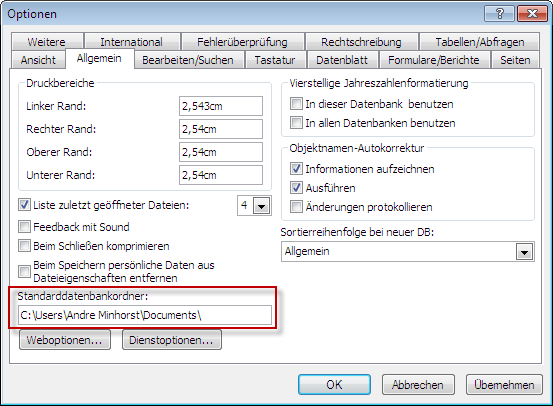
- Unter Access 2003 und älter wählen Sie den Menüeintrag Extras|Optionen (dieser Eintrag ist nur bei geöffneter Datenbank aktiviert) und wechseln im nun erscheinenden Dialog zur Registerseite Allemein. Dort finden Sie die Option Standarddatenbankordner, mit der Sie das gewünschte Verzeichnis festlegen können (siehe Bild 1).
- Unter Access 2007 klicken Sie auf den Office-Button und dann auf die Schaltfläche Access-Optionen. Die Option Standarddatenbankordner befindet sich im Bereich Häufig verwendet.
- Unter Access 2010 wähle Sie den Ribbon-Eintrag Datei|Optionen aus, wechseln zum Bereich Allgemein und stellen das Standardverzeichnis unter Datenbanken erstellen|Standarddatenbankordner ein.
Bild 1: Einstellen des Standardverzeichnisses von Access
Objekte ausblenden
Normalerweise sollte eine professionelle Anwendung eine eigene Benutzeroberfläche bestehend aus einer Menü- oder Ribbon-Steuerung, Formularen und Berichten mitbringen. Das Datenbankfenster (bis Access 2003) beziehungsweise der Navigationsbereich (ab Access 2007) sollten für den Anwender Ihrer Datenbanken tabu sein.
Wenn die Anwendung jedoch nicht ganz so professionellen Ansprüchen genügen muss, kann man den Benutzer die benötigten Access-Objekte natürlich über Datenbankfenster/Navigationsbereich öffnen lassen.
Dann sollten Sie aber zumindest nur die für die Benutzung der Datenbank wichtigen Objekte anzeigen. Die anderen blenden Sie einfach aus, und zwar so:
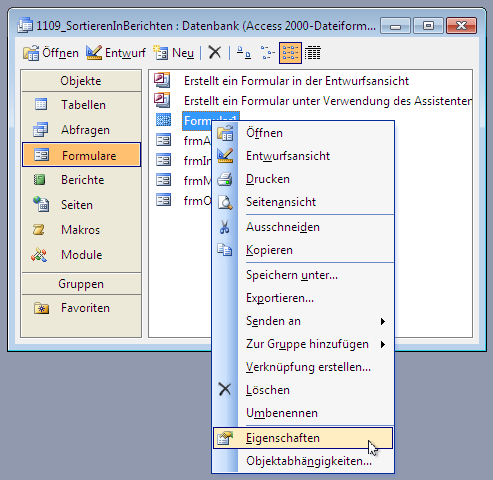
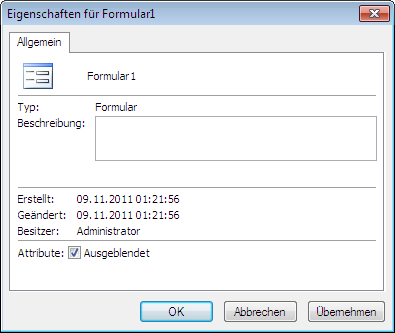
- Unter Access 2003 klicken Sie im Datenbankfenster mit der rechten Maustaste auf das fragliche Objekt und wählen den Kontextmenüeintrag Eigenschaften aus (siehe Bild 2). Im nun erscheinden Eigenschaftsfenster für dieses Objekt aktivieren Sie die Option Ausgeblendet (siehe Bild 3).
- Unter Access 2007 und Access 2010 gehen Sie genauso vor – mit dem Unterschied, dass Sie nicht auf das Objekt im Datenbankfenster, sondern im Navigationsbereich klicken und dass der Eintrag im Kontextmenü je nach Objekt Tabelleneigenschaften, Objekteigenschaften et cetera heißt.
Bild 2: Anzeigen der Eigenschaften eines Datenbank-Objekts
Bild 3: Ausblenden eines Objekts
Nach dem Schließen des jeweiligen Eigenschaftsfensters blendet Access den Eintrag des betroffenen Elements aus.
Ausgeblendete Objekte anzeigen
Was dem Benutzer die Arbeit mit Ihrer Anwendung erleichtert, ist für den Entwickler hinderlich: Wie soll man nun auf die Schnelle auf die ausgeblendeten Objekte zugreifen? Auch das ist kein Problem, denn Access hält eine Option bereit, mit der Sie auch ausgeblendete Objekte im Datenbankfenster beziehungsweise im Navigationsbereich anzeigen können.
- Unter Access 2003 und älter betätigen Sie dazu zunächst den Menüeintrag Extras|Optionen und wechseln im Optionen-Dialog zur Registerseite Ansicht. Dort finden Sie die Option Ausblendete Objekte, die Sie aktivieren müssen (siehe Bild 4). Wenn Sie den Optionen-Dialog nun schließen, zeigt Access die ausgeblendeten Objekte mit abgeblendetem Symbol an (siehe Bild 5).
- Unter Access 2007 und jünger finden Sie diese Option, wenn Sie mit der rechten Maustaste auf die Titelzeile des Navigationsbereichs klicken und den Eintrag Navigationsoptionen auswählen. Der nun erscheinenden Dialog Navigationsoptionen bietet ebenfalls die Option Ausgeblendete Objekte an. Hier werden die wieder sichtbar gemachten ausgeblendeten Objekte zusätzlich in grauer Schrift angezeigt.
Bild 4: Einblenden ausgeblendeter Objekte
Bild 5: Ausgeblendete Objekte wieder eingeblendet
Aktuelles Datum und aktuelle Zeit blitzschnell
Datum und Zeit muss man immer wieder mal in Textfelder eingeben, manchmal sogar beides. Dummerweise muss man beim Datum meist erstmal überlegen (okay, manch einer hat auch immer das aktuelle Datum parat), und die Uhrzeit kann man unten rechts in der Taskleiste ablesen. Aber diese Informationen dann auch noch mühevoll in ein Textfeld übertragen? Das ist erstens fehleranfällig und zweitens viel zu viel Arbeit. Was halten Sie von je einer Tastenkombination für das aktuelle Datum und die aktuelle Uhrzeit? Hier sind sie:
- Aktuelles Datum: Strg + ; (also Strg + Umschalt + ,)
- Aktuelle Zeit: Strg + : (also Strg + Umschalt + .)
Wert aus vorherigem Datensatz übernehmen
Manchmal geben Sie Daten ein, die in bestimmten Feldern immer wieder die gleichen Werte haben, teilweise sogar den Wert, den Sie erst im vorherigen Datensatz vergeben haben.
Hier bietet Access eine wirklich stiefmütterlich behandelte Tastenkombination an (auch der Autor dieser Zeilen entdeckte diesen Shortcut erst bei der Recherche zu diesem Artikel): Betätigen Sie einfach die Tastenkombination Strg + #, um im aktuellen Datensatz den Wert des gleichen Feldes des vorherigen Datensatzes einzufügen.
Faszinierend einfach – das einzige Problem ist, dass Sie sich diese Tastenkombination merken müssen (siehe Bild 6).
Bild 6: Daten aus dem vorherigen Datensatz übernehmen Sie mit der Tastenkombination Strg + #.
Datum und Zeit im Formulartitel
Wenn eine Anwendung es erfordert, dass der Benutzer immer die aktuelle Zeit und gegebenenfalls auch das Datum im Blick hat, können Sie diese Informationen leicht im Titel des Formulars anzeigen (vorausgesetzt, Sie verwenden nicht die Registerkartenansicht von Access 2007 und jünger).
Das scheint ganz einfach zu sein: Sie legen einfach eine Prozedur an, die durch das Ereignis Beim Laden des Formulars ausgelöst wird. Dazu wählen Sie in der Entwurfsansicht des Formulars den Wert [Ereignisprozedur] für die Eigenschaft Beim Laden aus und ergänzen die nach einem Klick auf die Schaltfläche mit den drei Punkten (...) erscheinende Prozedur wie folgt:
Private Sub Form_Load()
Me.Caption = Now
End Sub
Damit schreiben Sie den Wert der Funktion Now, die das Datum und den Tag zurückliefert, in die Eigenschaft Caption des Formulars – und dies entspricht der Beschriftung der Titelleiste des Formulars. Das Problem ist: Es wird nur die beim Laden des Formulars aktuelle Zeit eingetragen und es erfolgt keine Aktualisierung.
Das ist ein Fall für das Ereignis Bei Zeitgeber. Legen Sie auch hier eine Ereignisprozedur an, die ähnlich wie die vorherige Prozedur aussieht:
Sie haben das Ende des frei verfügbaren Teil dieses Artikels erreicht!
Wenn Sie mehr lesen und auf viele weitere Artikel zugreifen möchten, melden Sie sich als Abonnent unter Login an. Falls nicht, bestellen Sie doch einfach ein Jahresabonnement!